
მთავარი დასკვნა
დაიწყეთ მოწყობილობის მისამართის, ნიღბის, შლუზისა და DNS‑ის შემოწმებით. პარამეტრების შეცვლამდე ქსელის პასუხისმგებლის გეგმას გაეცანით.
ქსელი და მისი ძირითადი ნაწილები
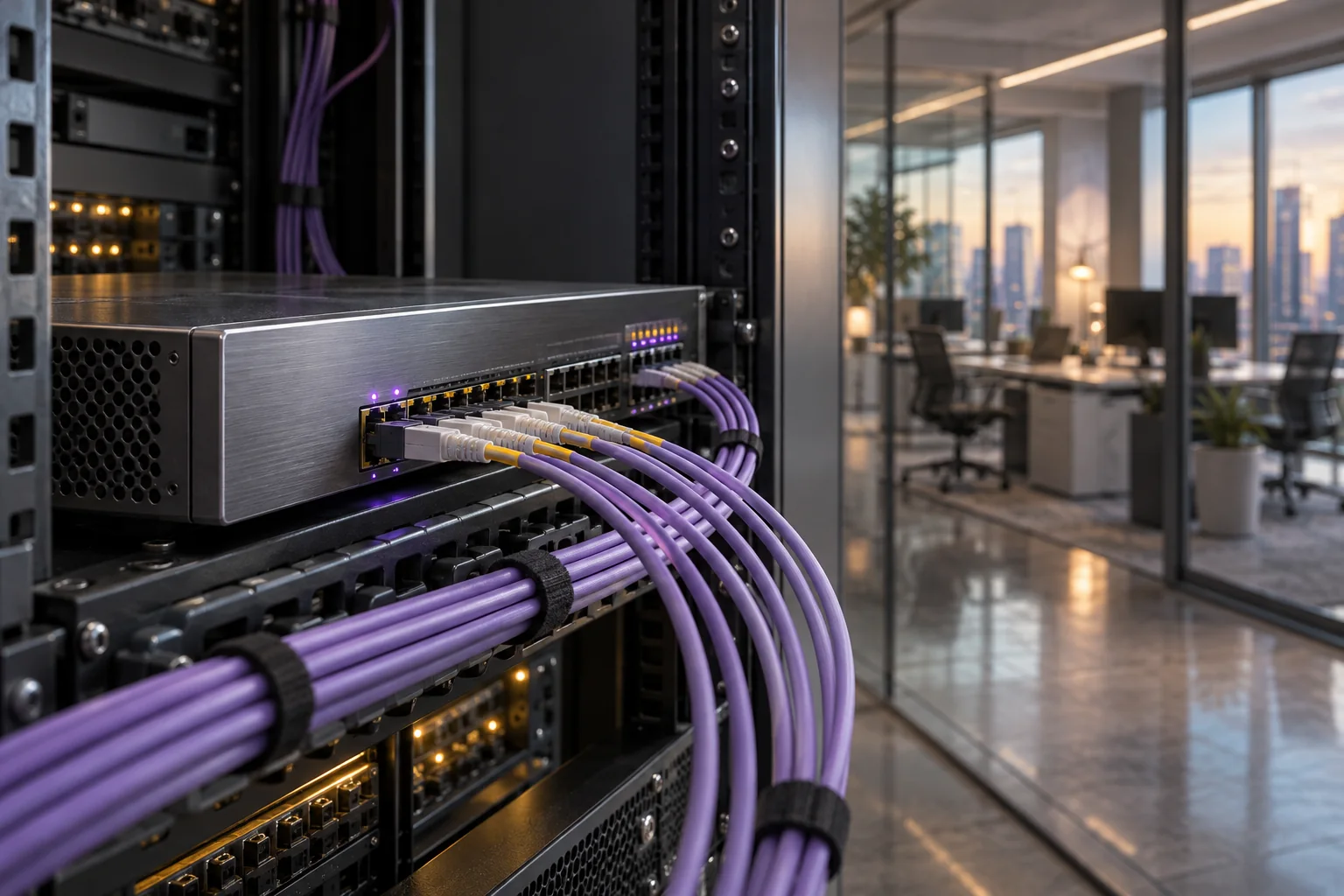
ქსელი აერთიანებს მოწყობილობებს, სადენიან ან რადიოკავშირებსა და საერთო პროტოკოლებს, რათა მათ შორის მონაცემები გადაადგილდეს. LAN მოიცავს შეზღუდულ არეალს, მაგალითად სახლს ან ოფისს; MAN — ქალაქს ან კამპუსს; WAN — უფრო ფართო გეოგრაფიას. WLAN უსადენო LAN‑ია, PAN მოკლე მანძილზე პირად მოწყობილობებს აკავშირებს, VPN კი საჯარო ქსელის გავლით კერძო რესურსებამდე გვირაბს ქმნის. მარშრუტიზატორი პაკეტებს IP‑ქსელებს შორის აგზავნის; კომუტატორი მოწყობილობებს ლოკალურ სეგმენტში აკავშირებს; წვდომის წერტილი Wi‑Fi‑მოწყობილობებს სადენიან ქსელთან აკავშირებს. სახლის მოწყობილობამ შეიძლება მოდემი და მარშრუტიზატორი გააერთიანოს, თუმცა ისინი სხვადასხვა ამოცანას ასრულებს.
მარშრუტიზატორი
პაკეტებს ქსელებს შორის აგზავნის; ზოგი მარშრუტიზატორი DHCP‑სა და NAT‑საც უზრუნველყოფს.
კომუტატორი
აკავშირებს სადენიან მოწყობილობებს ერთსა და იმავე ლოკალურ ქსელში.
წვდომის წერტილი
უსადენო მოწყობილობებს არსებულ ლოკალურ ქსელთან შეერთების საშუალებას აძლევს.
IP‑მისამართი, ნიღაბი და ქსელის პრეფიქსი
IP‑მისამართი ქსელში მოწყობილობის ინტერფეისს განსაზღვრავს. IPv4‑ში ქვექსელის ნიღაბი აღნიშნავს, რომელი ბიტები განსაზღვრავს ქსელს და რომელი — მის შიგნით ინტერფეისს; ნიღაბი 255.255.255.0 შეესაბამება /24 პრეფიქსს. მისამართი 192.168.1.25/24 ეკუთვნის 192.168.1.0/24‑ს. ამ IPv4‑ქვექსელში .0 ქსელის მისამართია, .255 — მაუწყებლობის მისამართი, ხოლო .1–.254 ჩვეულებრივი ჰოსტებისთვისაა ხელმისაწვდომი.
რატომ იყოფა ქსელები ქვექსელებად
ქვექსელი დიდ მისამართთა დიაპაზონს მცირე ლოგიკურ სეგმენტებად ყოფს. მაგალითად, /24‑ს ჩვეულებრივ 254 ჰოსტის მისამართი აქვს, /28‑ს კი — 14. ეს მისამართების დაგეგმვას ეხმარება; სტუმრების, IoT‑ის, სერვერებისა და გადახდის სისტემები შეიძლება ცალკე სეგმენტებში განთავსდეს და ქსელთაშორისი ეკრანის წესებით მათ შორის მხოლოდ საჭირო ტრაფიკი იყოს დაშვებული. VLAN‑ებს შეუძლია ლოგიკური გამიჯვნის მხარდაჭერა. ქსელთაშორისი ეკრანები, ქსელის მონიტორინგი, IDS/IPS, ბოლო მოწყობილობების დაცვა და განახლებები სეგმენტაციას ავსებს; ქსელის შიგნით ყოფნა თავისთავად ნდობის საფუძველი არ არის.
DHCP მოწყობილობას ქსელისთვის აკონფიგურირებს
DHCP მოწყობილობას ავტომატურად აწვდის IP‑მისამართსა და დაკავშირებულ პარამეტრებს, როგორიცაა ქვექსელის ნიღაბი, ნაგულისხმევი შლუზი, DNS‑სერვერები და იჯარის ხანგრძლივობა. IPv4‑გაცვლა ჩვეულებრივ მიჰყვება Discover, Offer, Request და Acknowledge ეტაპებს. სახლის მარშრუტიზატორი შეიძლება DHCP‑სერვერად მუშაობდეს; დიდ ქსელებში ხშირად გამოიყენება ცალკე სერვერი და სხვა სეგმენტებისთვის გადამცემი აგენტი.
Discover
მოწყობილობა ლოკალურ ქსელში DHCP‑სერვერს ეძებს.
Offer
სერვერი მისამართსა და კონფიგურაციას სთავაზობს.
Request
კლიენტი შეთავაზებულ მისამართს ითხოვს.
Acknowledge
სერვერი ადასტურებს მინიჭებასა და იჯარას.
დინამიკური, სტატიკური და რეზერვირებული მისამართები
DHCP ჩვეულებრივ მოსახერხებელია ისეთი მოწყობილობებისთვის, როგორიცაა ლეპტოპები და ტელეფონები, რომლებიც ქსელებს შორის გადაადგილდება. ადმინისტრატორმა შეიძლება სერვერს ან პრინტერს სტატიკური მისამართი მიანიჭოს ან შექმნას DHCP‑რეზერვაცია, რათა ის ცნობილ მისამართზე მისაწვდომი დარჩეს. სტატიკური მისამართები DHCP‑პულთან ერთად დაგეგმეთ; გადაფარულმა მინიჭებებმა შეიძლება IP‑კონფლიქტი შექმნას.
დაიცავით DHCP‑პარამეტრები უნებართვო ცვლილებებისგან
DHCP‑კლიენტი მისამართთან ერთად იღებს მნიშვნელოვან პარამეტრებს, მაგალითად შლუზსა და DNS‑რეზოლვერს. უნებართვო სერვერმა შეიძლება ყალბი მარშრუტი ან რეზოლვერი შესთავაზოს, ყალბი მოთხოვნების ნაკადმა კი მისამართების პული ამოწუროს. ადმინისტრატორს შეუძლია მართვად კომუტატორზე DHCP snooping‑ისა და პორტების კონტროლის კონფიგურაცია და DHCP snooping‑მოვლენებისა და კლიენტების მიერ მიღებული სერვერების მისამართების შედარება დამტკიცებულ სერვერთა სიასთან. მარშრუტიზატორზე შეცვალეთ ადმინისტრატორის ნაგულისხმევი პაროლი, დააყენეთ განახლებები, გამორთეთ დისტანციური ადმინისტრირება, როდესაც საჭირო არ არის და სტუმრის/IoT‑მოწყობილობები ცალკე სეგმენტში განათავსეთ. მისამართის ავტომატური მინიჭება ნდობას არ ადგენს.
შეამოწმეთ მისამართები Windows‑ზე
Windows Command Prompt‑ში ipconfig აჩვენებს აქტიური ადაპტერის IPv4/IPv6‑მისამართს, ნიღაბსა და ნაგულისხმევ შლუზს; ipconfig /all ასევე ჩამოთვლის DHCP‑ისა და DNS‑ის დეტალებს. VPN, Wi‑Fi და Ethernet შეიძლება ცალკე ადაპტერებად გამოჩნდეს. IPv4‑ში 10.0.0.0/8, 172.16.0.0/12 და 192.168.0.0/16 კერძო მისამართების დიაპაზონებია ქსელის შიგნით გამოსაყენებლად. ერთი საჯარო მისამართი შეიძლება რამდენიმე მოწყობილობამ გაიზიაროს მარშრუტიზატორის ან პროვაიდერის NAT‑ის უკან და ის ipconfig‑ში ჩვეულებრივ არ ჩანს; დაადასტურეთ მარშრუტიზატორთან ან პროვაიდერთან.
      ipconfig
ipconfig /all
კავშირის პრობლემა ეტაპობრივად გამოიკვლიეთ
ჯერ შეამოწმეთ, რომ ადაპტერი დაკავშირებულია და მოსალოდნელი მისამართი, ნიღაბი, შლუზი და DNS‑პარამეტრები აქვს. შემდეგ ლოკალურ შლუზსა და ცნობილ დომენზე შეზღუდული რაოდენობის ping‑მოთხოვნები გაგზავნეთ. მაგალითში 192.168.1.1 თქვენი შლუზის მისამართით ჩაანაცვლეთ. Echo‑პასუხის არქონა არ ამტკიცებს, რომ მოწყობილობა გამორთულია: ქსელთაშორისმა ეკრანმა ან ქსელის პოლიტიკამ შეიძლება ICMP დაბლოკოს. თუ მისამართი და შლუზი სწორად გამოიყურება, მაგრამ სახელები არ გარდაიქმნება, შეამოწმეთ DNS; კონფიგურაციის ცვლილებები ადმინისტრატორს შეუთანხმეთ.
      ping -n 4 192.168.1.1
nslookup example.com
ხშირად დასმული კითხვები
მისამართების შედეგების წაკითხვისას გაითვალისწინეთ აქტიური ადაპტერი, ქსელის საზღვარი და DHCP‑ის როლი.
რატომ ვხედავ ერთზე მეტ IP‑მისამართს?
Wi‑Fi‑მ, Ethernet‑მა, VPN‑მა და ვირტუალურმა ადაპტერებმა შეიძლება თითოეულმა განსხვავებული მისამართი აჩვენოს. შეამოწმეთ, რომელი აქტიური ადაპტერი ეხება ამოცანას.
აჩვენებს თუ არა ipconfig საჯარო მისამართს?
NAT‑ის უკან ipconfig ჩვეულებრივ მოწყობილობის ლოკალური ადაპტერის მისამართს აჩვენებს. საჯარო გამავალი მისამართი მარშრუტიზატორთან ან პროვაიდერთან დაადასტურეთ.
ამტკიცებს თუ არა DHCP‑მისამართი მოწყობილობის ავტორიზაციას?
არა. DHCP ქსელის კონფიგურაციას უზრუნველყოფს; მოწყობილობის იდენტობის შემოწმებასა და რესურსებზე წვდომას ცალკე წვდომის კონტროლის პოლიტიკა მართავს.